Table of Contents
運用Blogger免費建置網站
原先租用了虛擬主機來架設網站,但是因為忙碌也很少有時間維護與更新,剛好近日租約到期,考量到費用昂貴且使用率也不高,因此,開始尋找是否有適用的免費平台,比較後,最後選擇了Google所提供的Blogger空間做為新家,主要考量幾個因素:
- 免費且建置容易
- 整合Google Analytics,Google Search Console,Google AdSense等功能
- 可以使用自己購買的網域並提供免費的SSL
- 網站主題簡約乾淨符合需求
網域設定
一開始的建置過程,其實都非常順利,但到後續要轉移與設定網域上,我卻有點小卡關,因為畢竟不是很熟悉,所以查詢了Google說明與其他網站的圖片說明,最後才終於設定成功😓,因此,寫個筆記,避免未來忘記設定方式,以及給將要加入的朋友做個參考!!
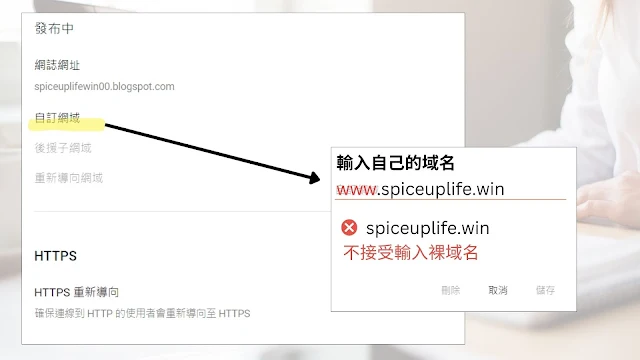
Blogger後台設定選項,可以找到 發布中 ,輸入自己申請的子網域名稱
假設網站網域為spiceuplife.win,就必須設為「blog.spiceuplife.win」或「www.spiceuplife.win」,也可設定其他關鍵字,例如:「data.spiceuplife.win」
1. 記錄兩組CNAME,並前往申請域名的網站後台加入
(1)網誌 CNAME
- 名稱欄位:請輸入子網域名稱,例如「blog.」或「www.」。
- 目標網址欄位:請輸入「ghs.google.com」。
(2)安全性 CNAME:
- 請在名稱欄位和目標網址欄位中分別輸入你的資料。
- 每個人必須輸入的內容不同,依據各自的網誌和 Google 帳戶而定。

2. 網域的後台:設定裸名網域重新導向
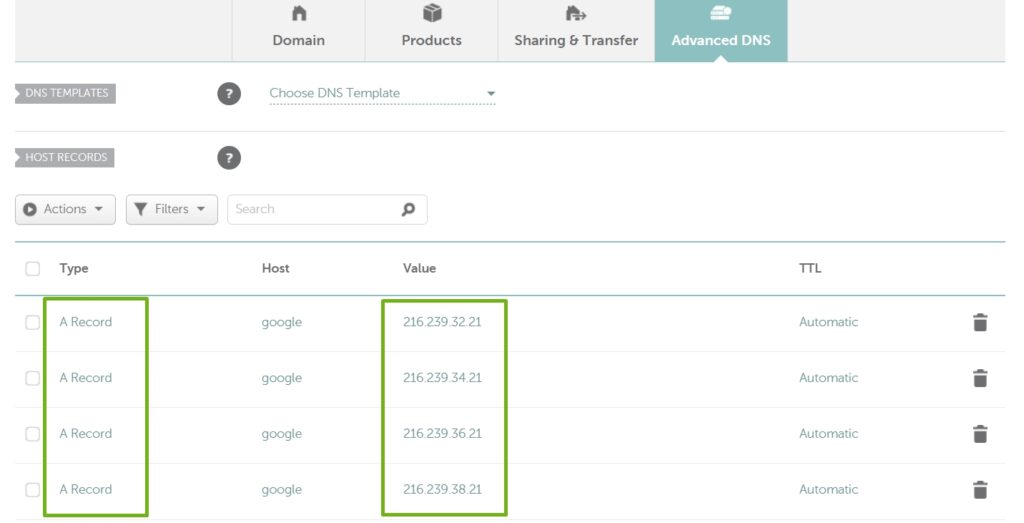
因為Blogger不支援直接使用裸網域,所以必須進行重新導向,從「mydomain.com」重新導向至「www.mydomain.com」,必須在 DNS 內新增下列 4 個指向 Google IP 的 A 記錄。如果「mydomain.com」的 A 記錄已存在,你必須移除現有的 A 記錄。
- 216.239.32.21
- 216.239.34.21
- 216.239.36.21
- 216.239.38.21
3. 設定CNAME
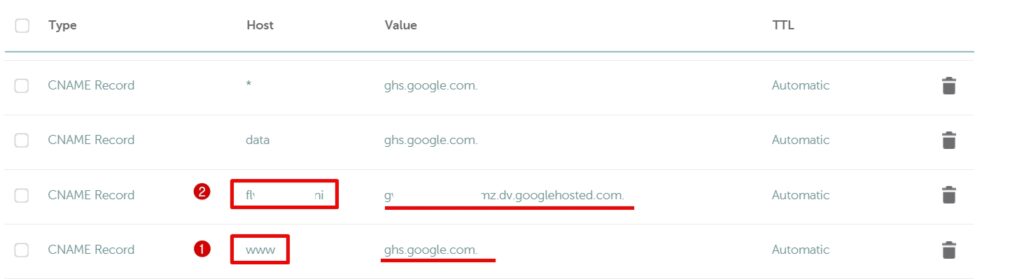
CNAME 紀錄可以設定多個子網域,例如我首次開設的Blogger,使用「www.spiceuplife.win」,後續想另開其他主題的Blogger,便可再增設一組「data.spiceuplife.win」
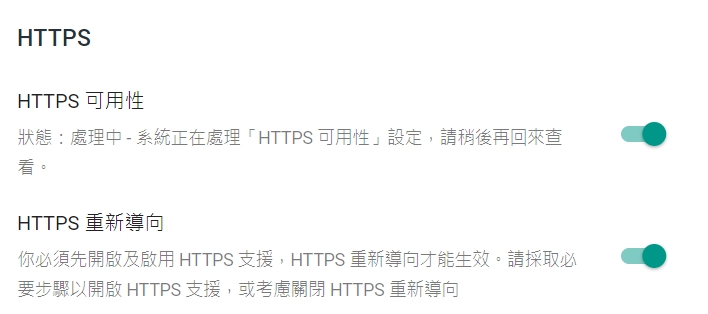
4. Blogger後台:開啟https可用性與重新導向
設定須等5~10分鐘不等,完成後會自動更新狀態